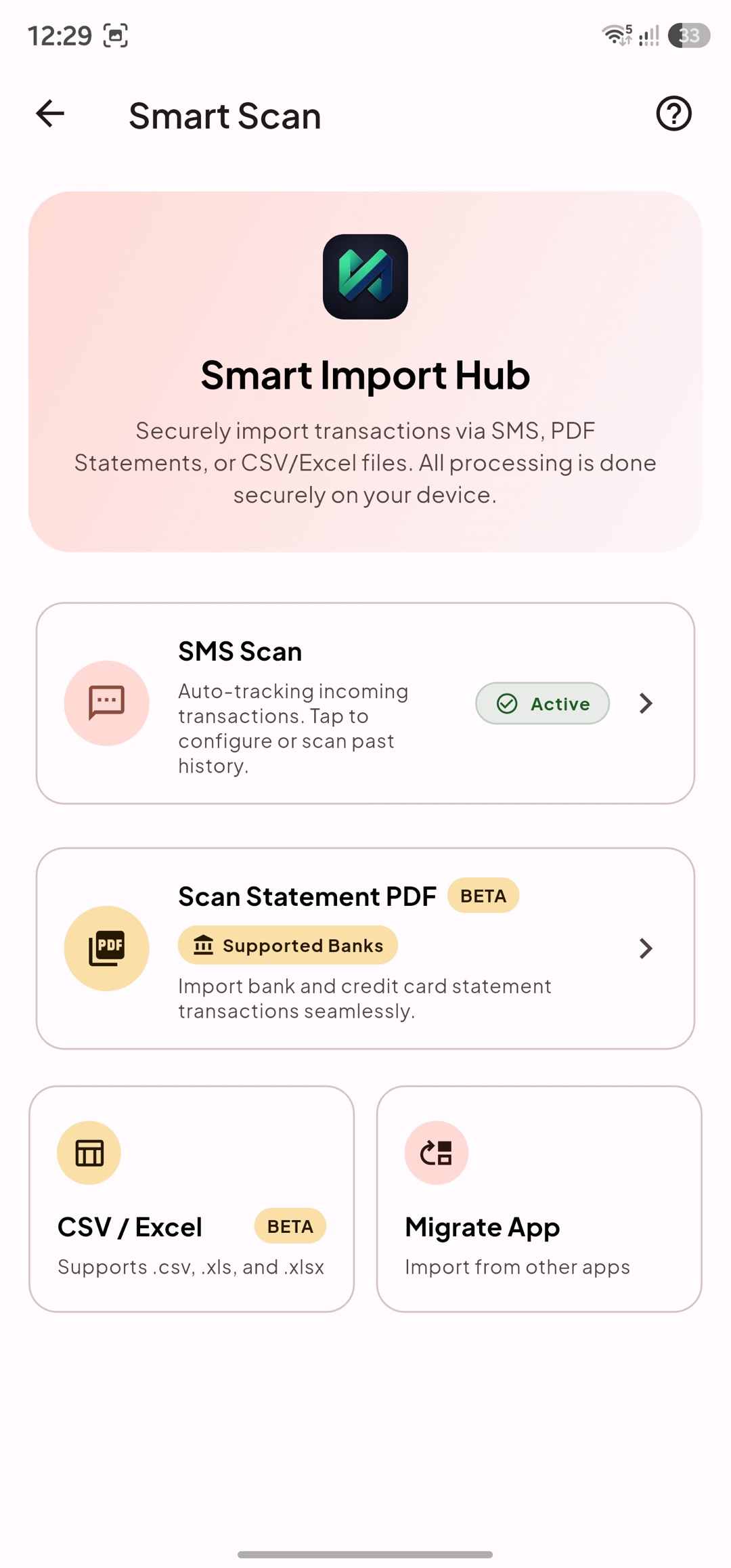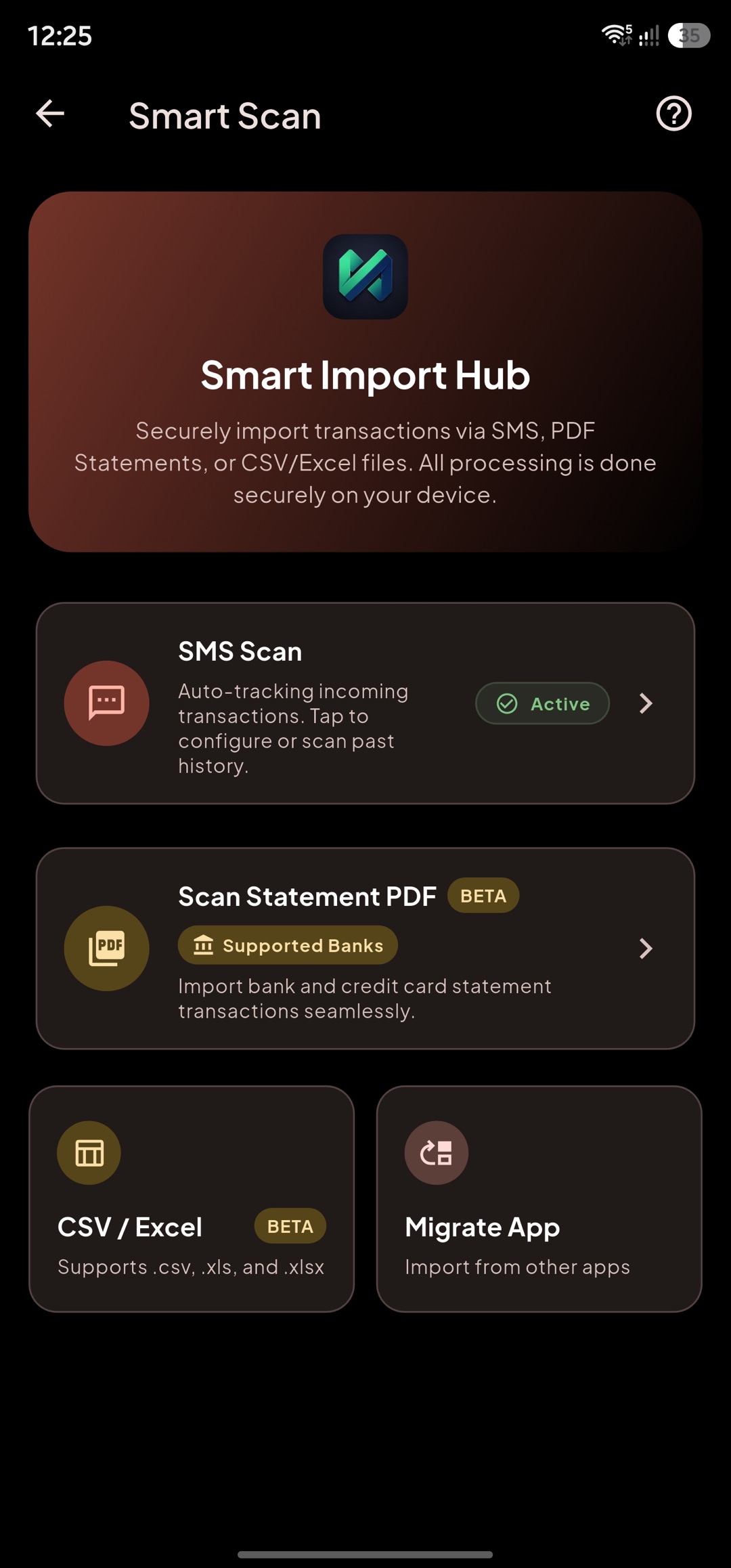
Smart Scan
Smart Scan Home
Section titled “Smart Scan Home”Nag-i-import ang Smart Scan ng mga transaksyon mula sa SMS, statement, at mga suportadong file upang mabawasan ang manual na pag-entry.
Mga Financial Notification (Android)
Section titled “Mga Financial Notification (Android)”Opsyonal na background source ang Financial Notifications. Naka-off ito bilang default at kailangan ang Android Notification Access at kahit isang app na pinili sa MoneySplit. Tinatanggihan ang notification mula sa hindi piniling app bago basahin ang title o text nito.
Hiwalay sa SMS scan, maaari mong piliin ang Tanungin muna ako, Idagdag sa Pending Review, o Awtomatikong idagdag. Pareho nitong ginagamit ang parsing, account matching, duplicate, transfer, at payment rules ng SMS. Kapag dumating ang parehong transaksyon sa SMS at notification, isang transaksyon lang ang itinatago. Hindi sine-save ang raw notification text bilang transaction note at hindi ito isinasama sa logs, analytics, o backups.
Kapag in-off ang feature, inalis ang app, o pinili ang I-clear ang notification scan data, buburahin ang nakapilang content at processing metadata.
Mga Resulta ng Scan
Section titled “Mga Resulta ng Scan”Bago mag-import, suriin ang account, halaga, direksyon ng transaksyon, kategorya, at mga posibleng duplicate. I-reject ang mga record na hindi sigurado kaysa i-import ang mga ito.
Suriin ang Statement
Section titled “Suriin ang Statement”Tiyaking tama ang mga petsa, debit, credit, at target na account na nakuha mula sa statement bago magpatuloy.
Buod at I-finalize
Section titled “Buod at I-finalize”Pagkatapos mag-import, tingnan ang Transaction History at ayusin ang anumang record na nangangailangan ng follow-up.
Pag-import ng CSV at Excel
Section titled “Pag-import ng CSV at Excel”Gamitin ang CSV o Excel para sa bank export, spreadsheet, at export mula sa ibang financial app. Kumpirmahin ang mga column para sa petsa, halaga, account, kategorya, at subcategory bago magpatuloy.
Suriin ang mga transaksyon bago i-import. Kung walang description ang source row, mananatili itong blangko; hindi ipinapakita ang import metadata bilang description.
Itinutugma ng Smart Scan ang buong parent at child na path ng kategorya. Muling ginagamit ang katugmang parent at idinadagdag ang nawawalang na-import na child category sa ilalim nito.
Mag-migrate mula sa ibang app
Section titled “Mag-migrate mula sa ibang app”Pumili ng suportadong app at sundin ang mga tagubilin nito sa pag-export bago i-upload ang file. Ginagamit ng mga kilalang format ang built-in na mapping kaya hindi hihilinging mag-save ng generic na CSV mapping preset.
Para sa Money Manager import, itinuturing ang Transfer-Out bilang transfer mula sa Account column papunta sa Category column kapag available ang parehong account. Muling sinusuri ang mga link pagkatapos i-set up ang mga account kaya gumagana rin ang pagtukoy ng transfer sa unang review.
Hindi ginagamit ang mga icon ng kategorya ng Money Manager. Muling ginagamit ang mga katugmang kategorya at ginagawa ang nawawalang na-import na parent o child category. Hindi ginagawa bilang kategorya ang placeholder gaya ng numeric ID.
Pag-set up ng account at pagtutugma ng SMS
Section titled “Pag-set up ng account at pagtutugma ng SMS”Suriin ang mga account na nakita sa file at palitan ang pangalan bago mag-import kung kailangan. Gagamitin ang napiling pangalan sa review at sa gagawing account.
Para sa mga account na tumatanggap ng background SMS scan, idagdag lamang ang huling 3–5 digit kung kapaki-pakinabang, gaya ng HDFC - 1234. Nakakatulong ang magkatugmang digit na maiugnay ang mga susunod na mensahe sa tamang account. Huwag maglagay ng buong account o card number.
Ang uri ng account na nakuha mula sa file ay mungkahi lamang. Kumpirmahin o baguhin ito sa setup kapag walang ibinigay na uri ang source.
Progreso ng import
Section titled “Progreso ng import”Pagkatapos piliin ang final import, babalik ang Smart Scan sa pangunahing screen nito at doon ipapakita ang progreso. Panatilihing bukas ang app hanggang matapos ang import kung maaari.
Habang may tumatakbong import, pansamantalang hindi available ang SMS history, PDF statement, CSV/Excel, at migration. Iniiwasan nito ang magkakapatong na import at duplicate na transaksyon.
Mga custom na panuntunan sa SMS
Section titled “Mga custom na panuntunan sa SMS”Available ang mga custom na panuntunan sa SMS mula sa Smart Scan settings. Gumawa ng panuntunan para sa kinikilalang sender ng SMS na hindi pa na-parse, at subukan ito gamit ang isang representative na mensahe bago umasa sa awtomatikong pag-parse.
Panatilihing specific ang sender pattern at gumamit ng malinaw na pangalan ng rule. I-edit o i-disable ang rule kung magbago ang sender o magsimula itong gumawa ng maling transaksyon.
Mga sinusuportahang bangko at format
Section titled “Mga sinusuportahang bangko at format”Gamitin ang Mga sinusuportahang bangko at format upang hanapin ang available na statement parser para sa bank account at credit card. Ipinapakita ng listahan ang sinusuportahang uri ng statement at kapaki-pakinabang na keywords.
Kung wala ang bangko sa listahan, subukan pa rin ang standard PDF: nakakakuha ang generic table parser ng transaksyon mula sa maraming karaniwang bank PDF. Laging suriin ang petsa, halaga, at direksyon bago mag-import.